
티스토리 뷰
반응형
| 갤럭시 Z 플립5 커버화면에서 네비게이션, 지도, 인증 등의 앱을 실행할 수 있으면 플립폰의 활용도가 많이 높아지는데요. 갤럭시 스마트폰의 맞춤 설정을 하는 굿락(Good Lock) 앱의 MultiStar 기능을 이용하면 플립폰의 커버화면에서 많은 앱을 사용할 수 있습니다. 방법은 아래와 같습니다. |
스마트폰 설정으로 들어가서 아래 찾기 아이콘을 터치합니다.
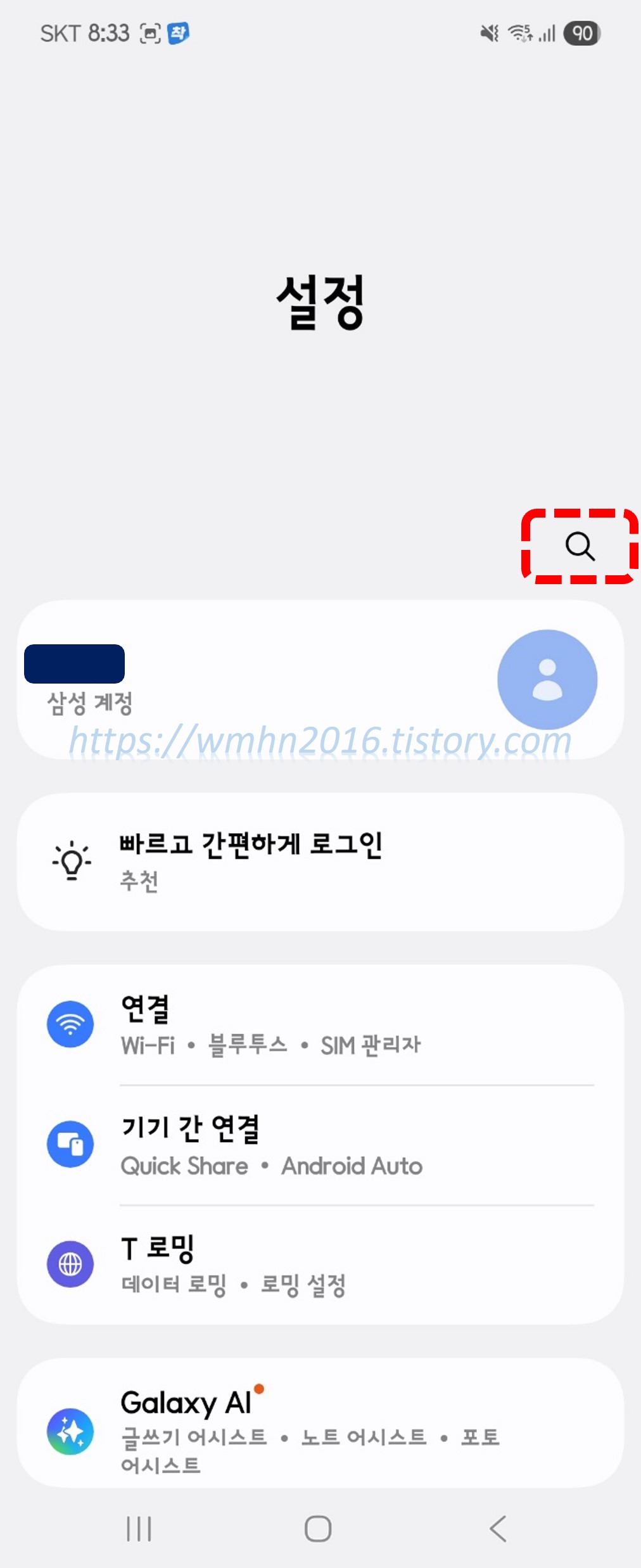
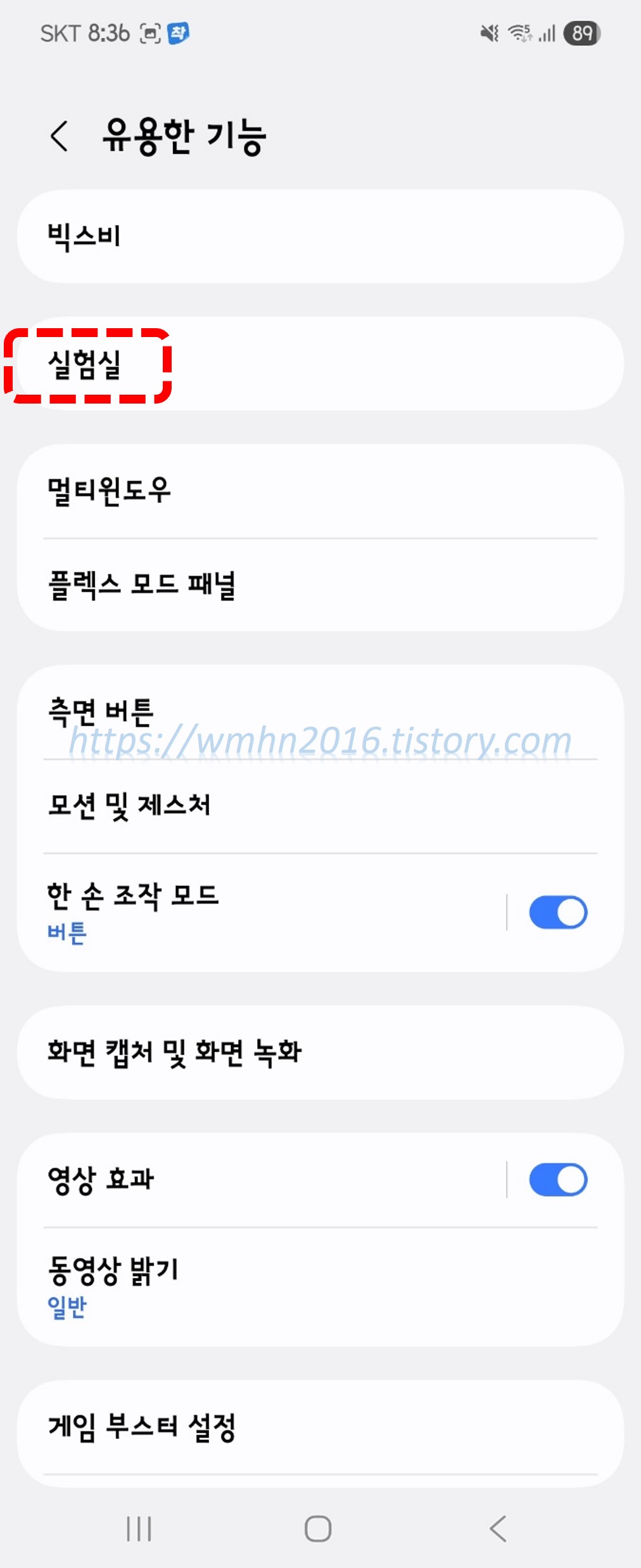
찾기창에서 "실험실"을 입력하고 그 결과에서 유용한 기능 중 "실험실"을 터치합니다.

아래와 같이 실험실 메뉴가 나오면 "실험실"을 클릭합니다.
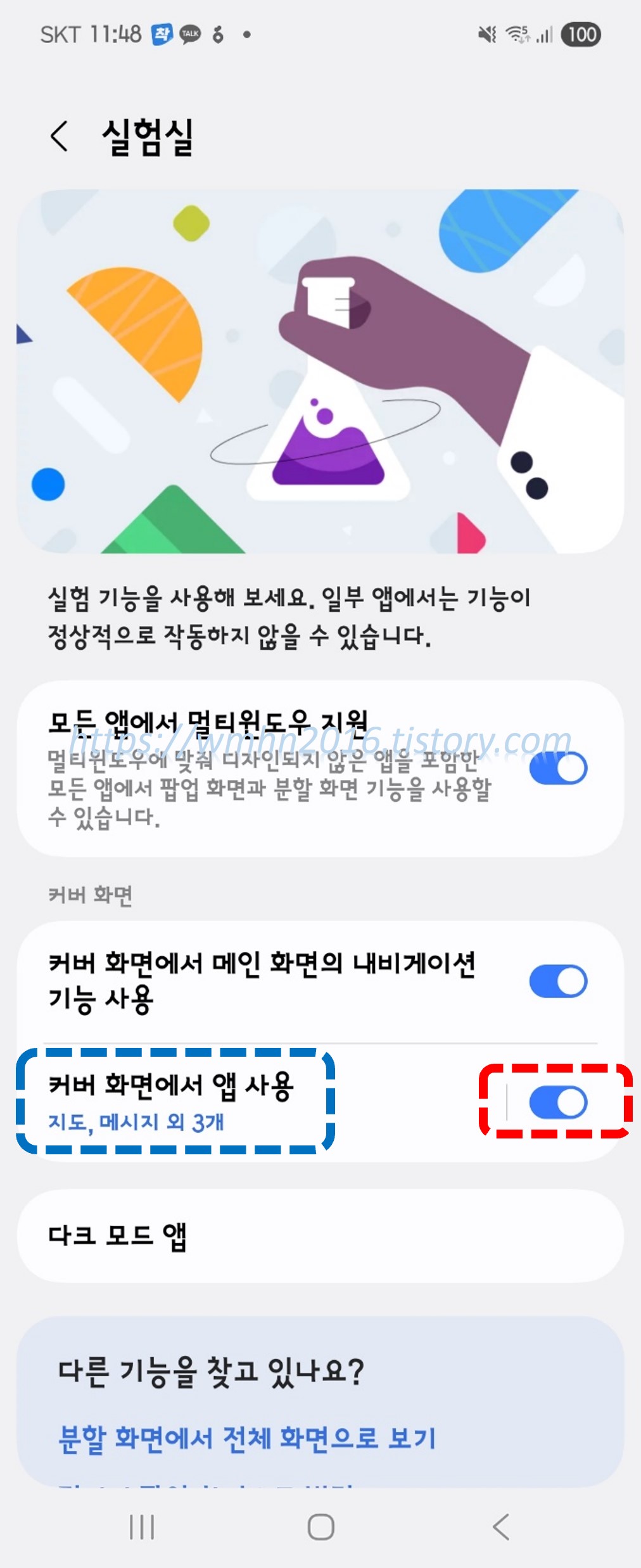
실험실 화면 중 아래에 위치한 "커버 화면에서 앱 사용" 항목의 스위치(빨간색 점선박스)를 키고 "커버 화면에서 앱 사용"을 터치합니다.
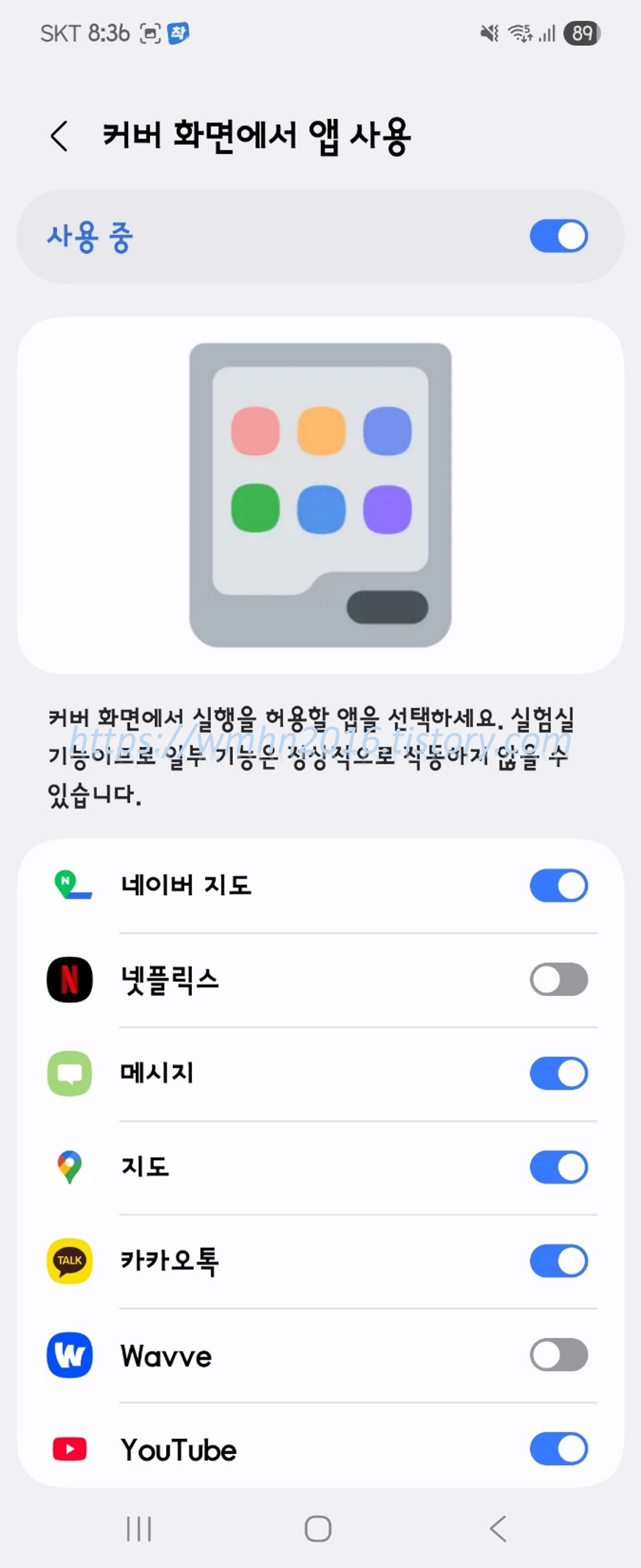
커버 화면에서 앱 사용 메뉴에서 아래로 스크롤합니다.
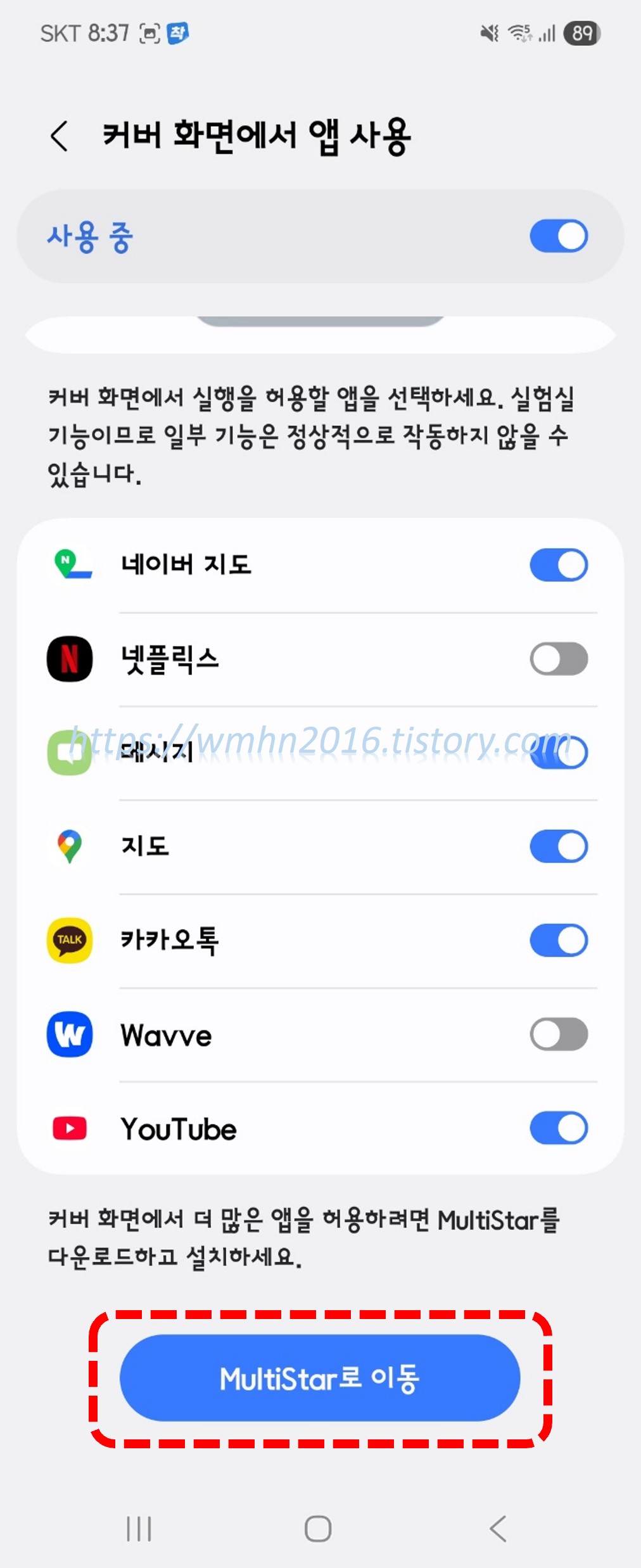
"Multistar로 이동"을 터치합니다. 만약, "Multistar로 이동" 아이콘이 없으면 Good Lock 앱을 사용하여야 합니다.
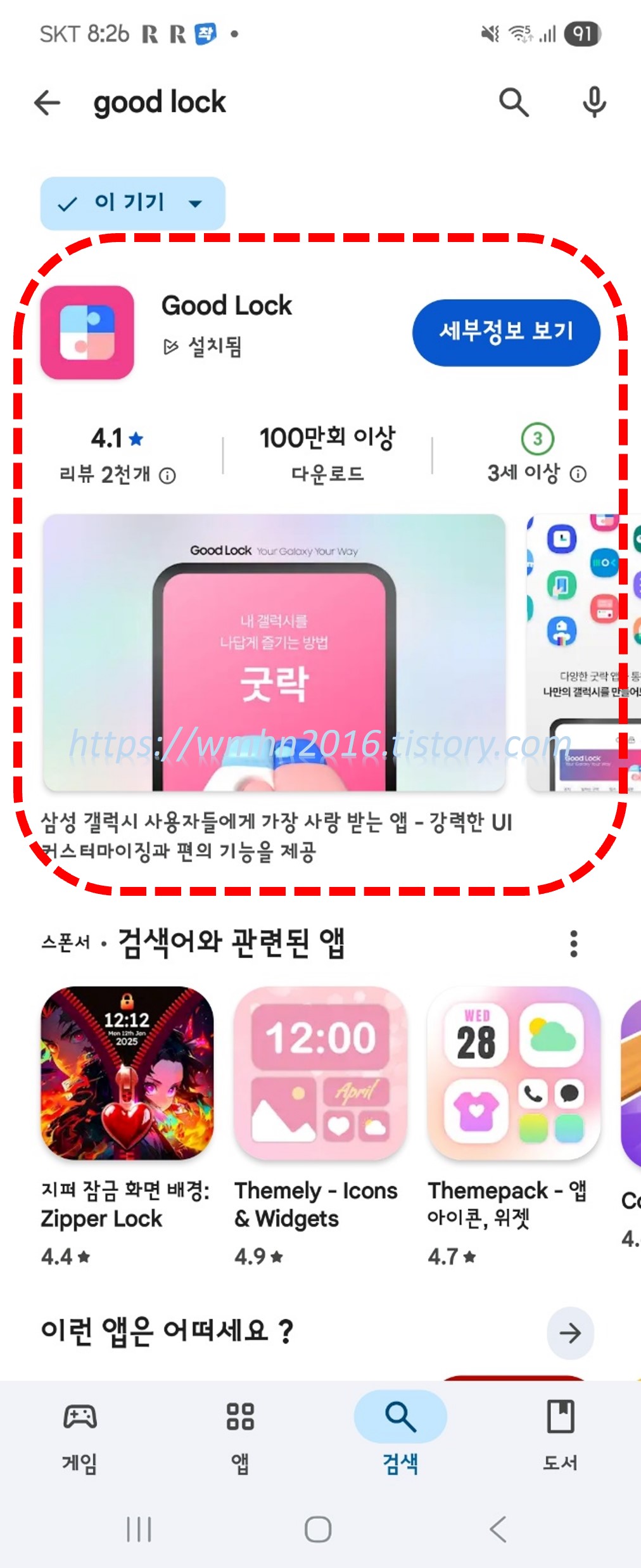
Good Lock 앱을 사용하기 위하여 플레이 스토어에서 "Good Lock"을 검색하여 설치하여 줍니다.
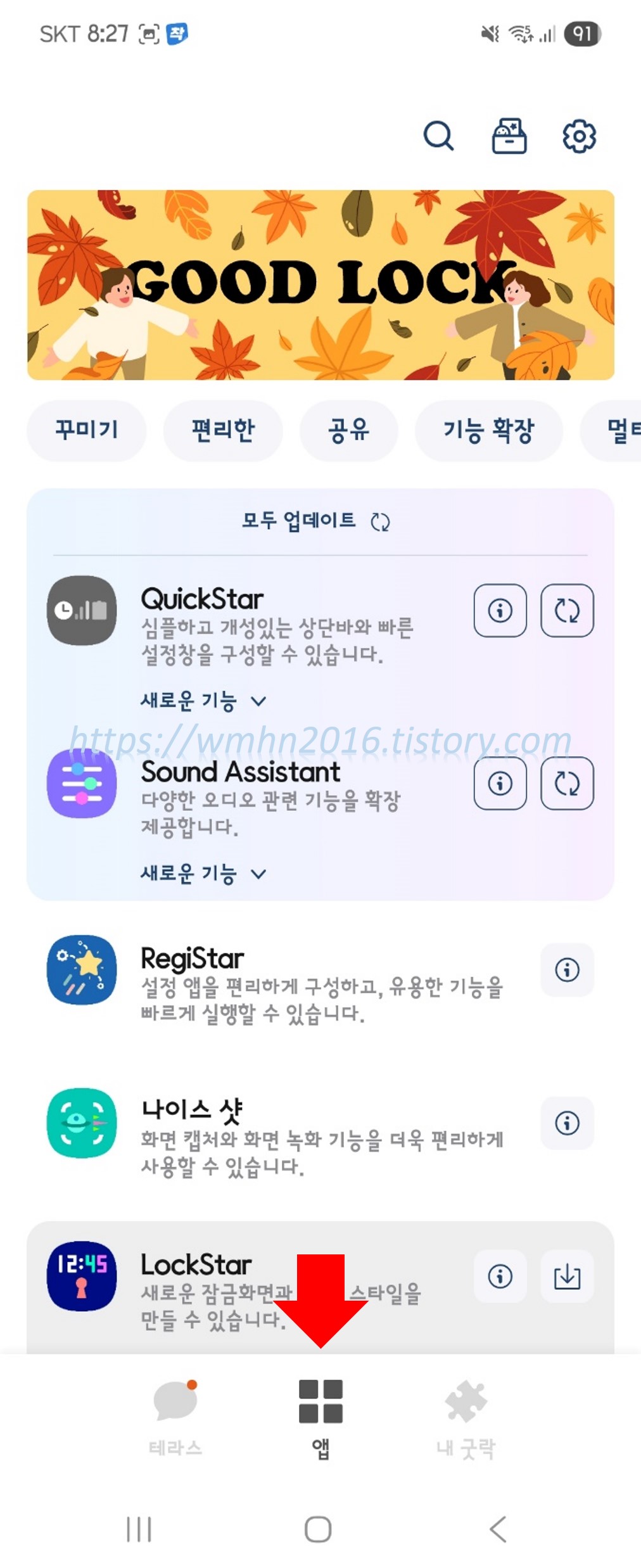
설치된 굿락을 실행하면 아래와 같은 화면이 나옵니다. 여기서 빨간색 점선박스 위치의 앱 아이콘을 터치합니다.

굿락 앱에 Multistar가 설치되어 있지 않으면 아래로 스크롤해 줍니다.
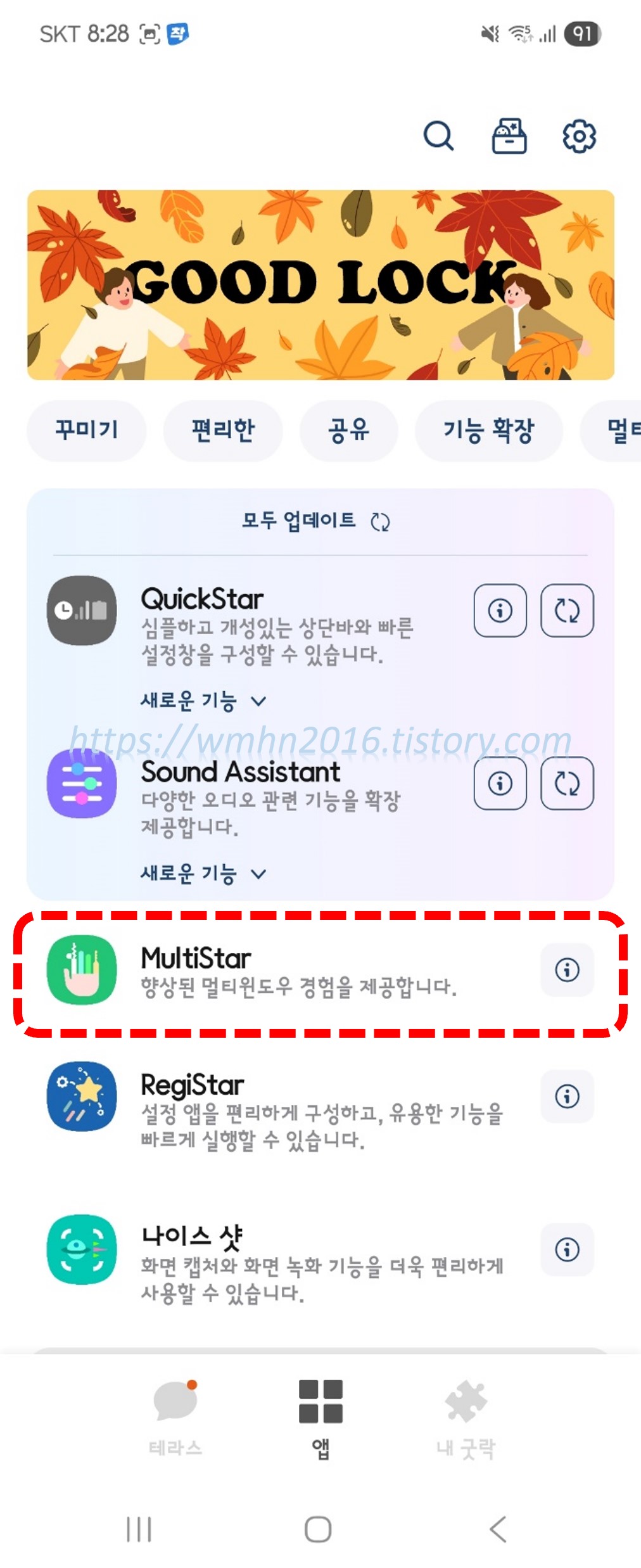
그러면 MultiStar 항목 오른쪽의 빨간색 점선박스를 터치하여 MultiStar 기능을 활성화합니다.

그러면, 굿락 앱의 초기화면에 아래와 같이 MultiStar가 활성화됩니다.이 MultiStar를 터치하여 줍니다.
반응형
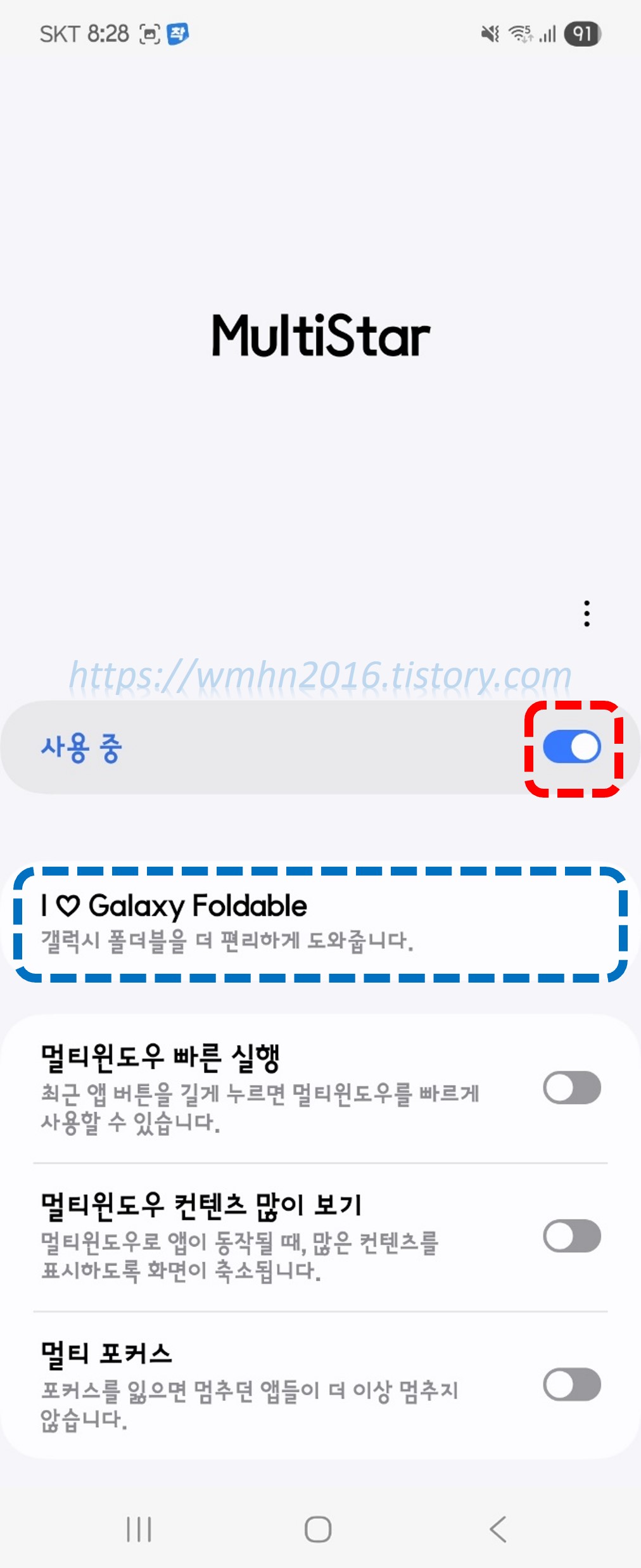
MultiStar 화면으로 들어가면 "I ♡ Galaxy Foldable"을 터치합니다.
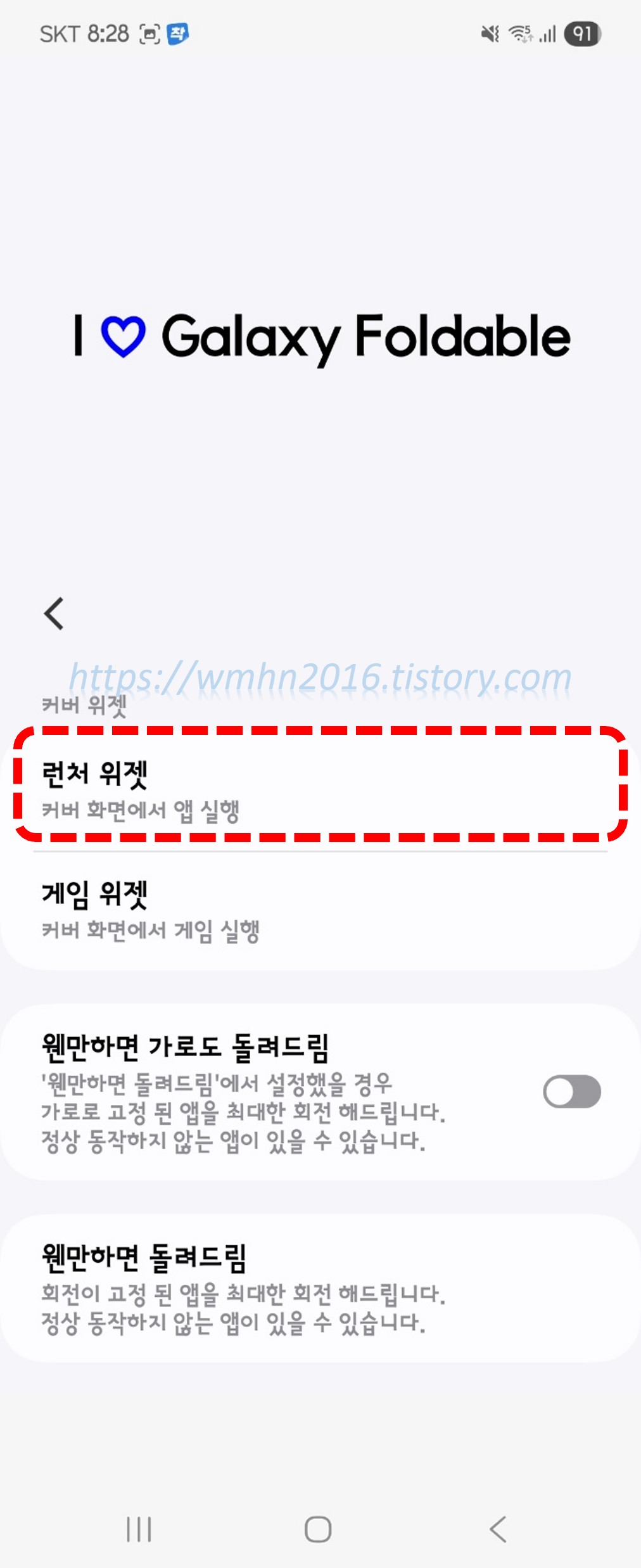
여기서 런처 위젯을 터치합니다.
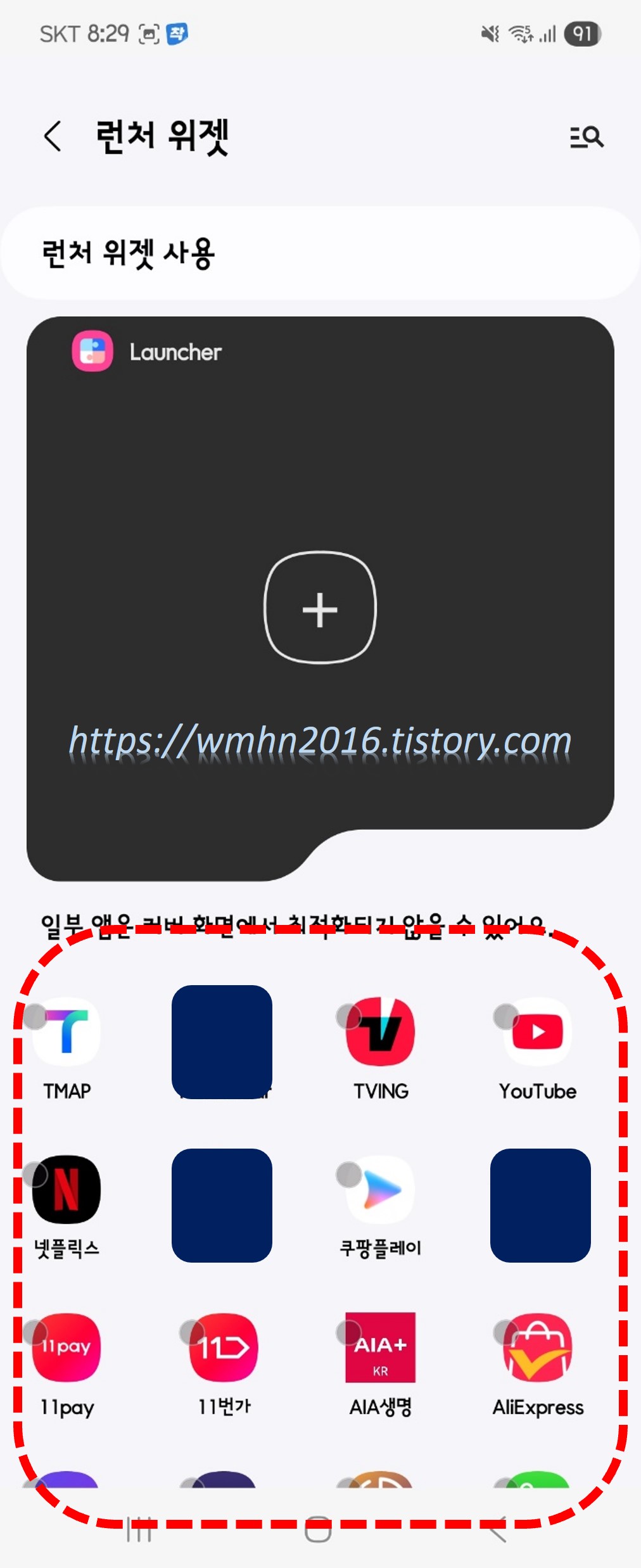
런처 위젯을 들어가면 커버화면에서 사용할 수 있는 앱들이 표시됩니다. 여기서 원하는 앱들을 선택합니다.
그러면 아래와 같이 위젯이 만들어집니다.

이렇게 만들어진 위젯을 원하는 위치에 설정하려면 스마트폰의 설정을 변경하여야 합니다. 스마트폰 설정으로 다시 들어가 줍니다.

설정화면에서 "커버 화면"을 터치합니다.
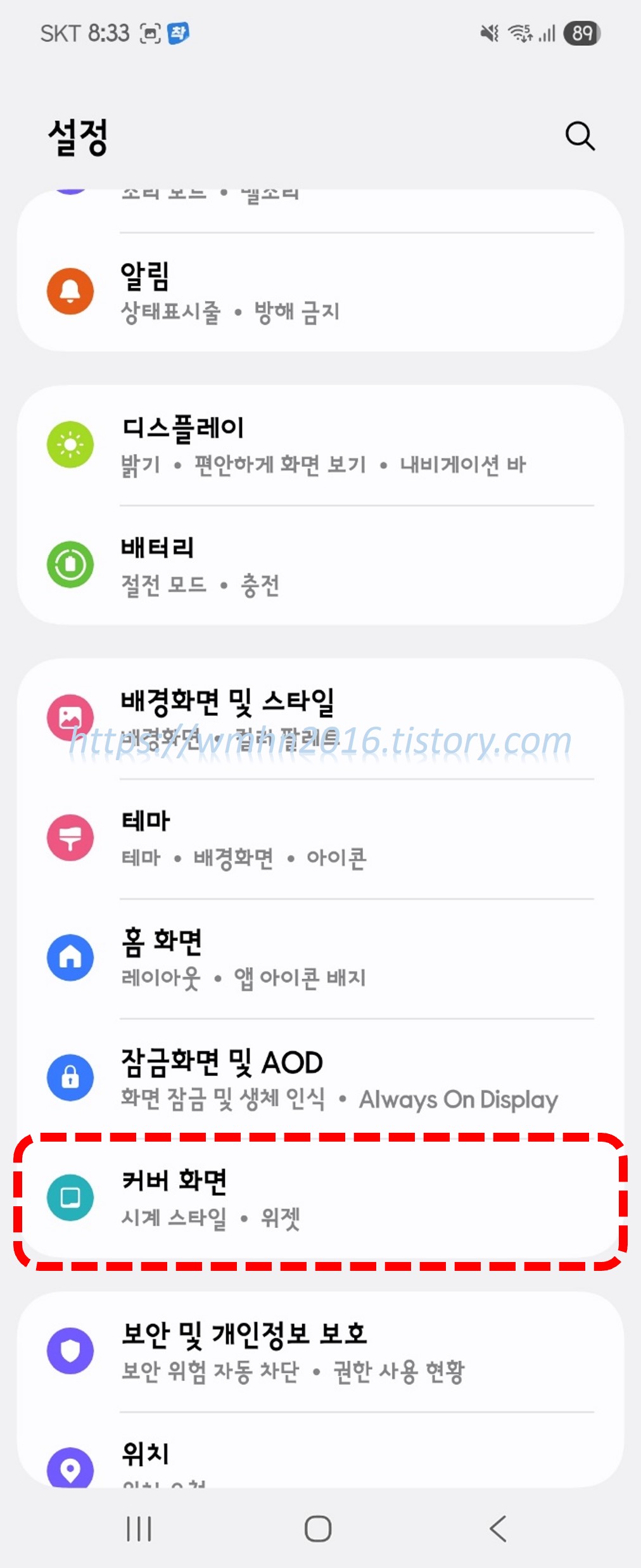
커버 화면에서 "위젯"을 터치합니다.
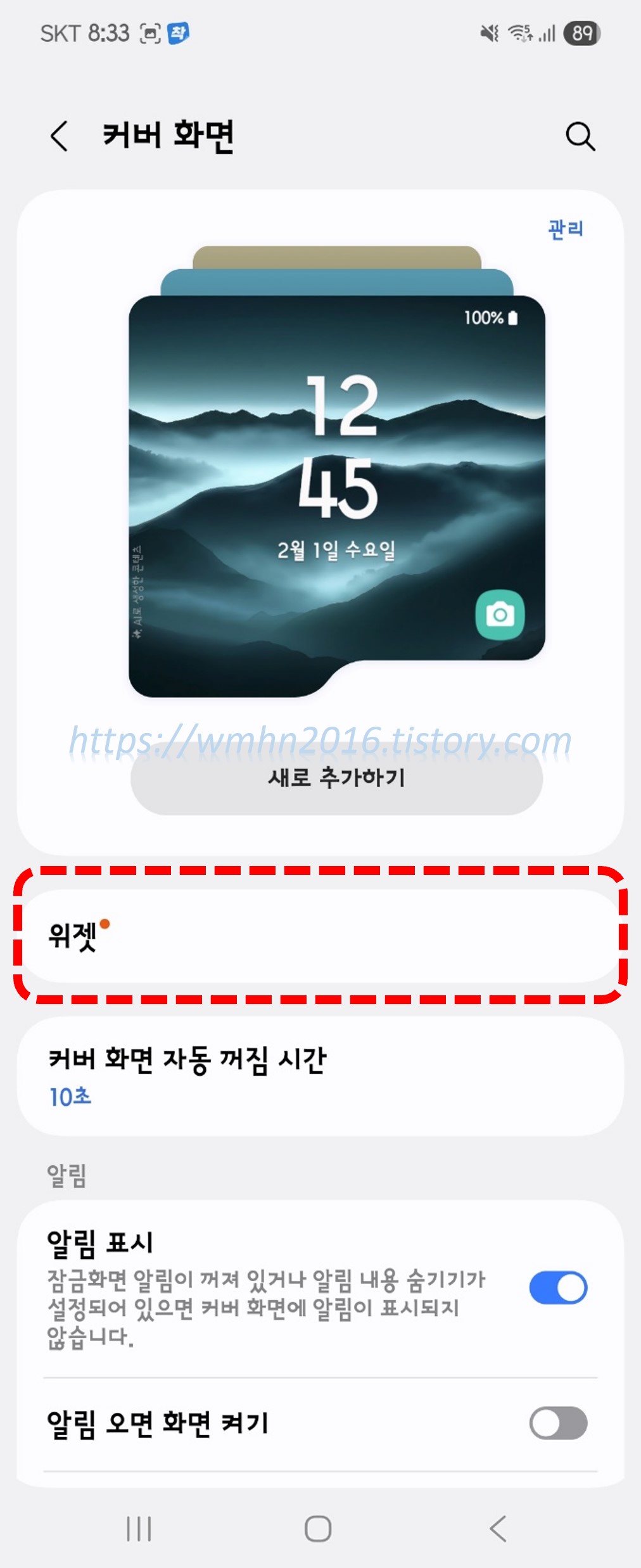
그러면 아래와 같이 위젯 설정이 나오게 됩니다. 여기서 위에서 만들었던 커버 화면 위젯을 넣을 위치를 선택합니다.
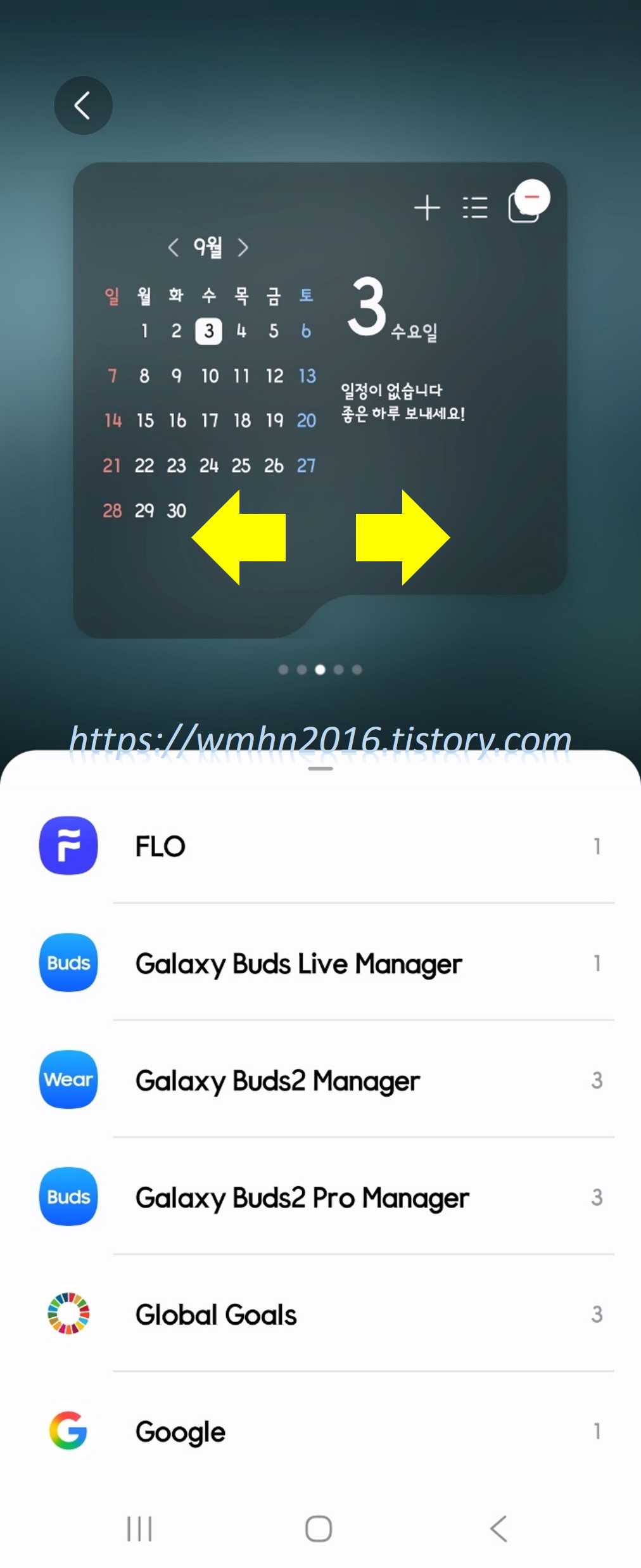
위젯의 위치를 선택한 후 아래에 있는 MultiStar 런처를 터치하여 선택합니다.
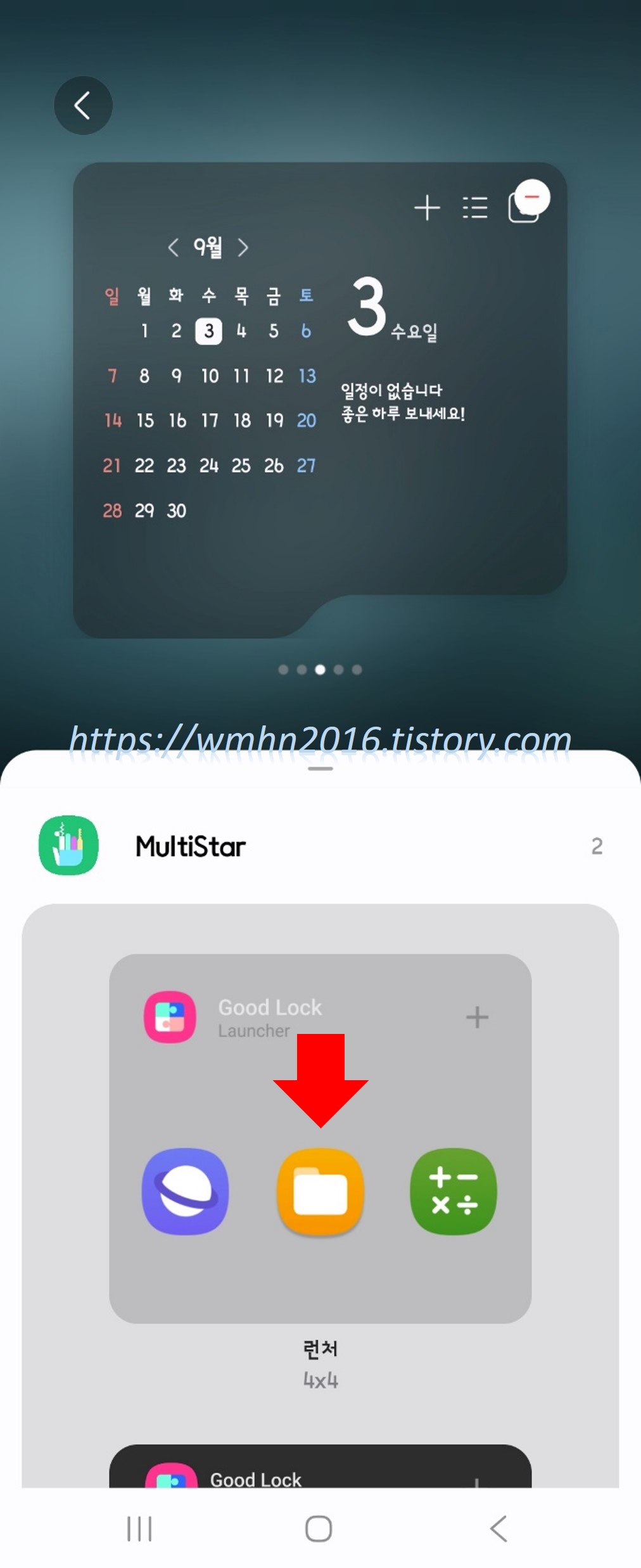
MultiStar 런처 위젯의 위치를 바꾸고자 하면 아래와 같이 빨간색 화살표 위치를 누른 후 좌우로 옮겨주면 됩니다.
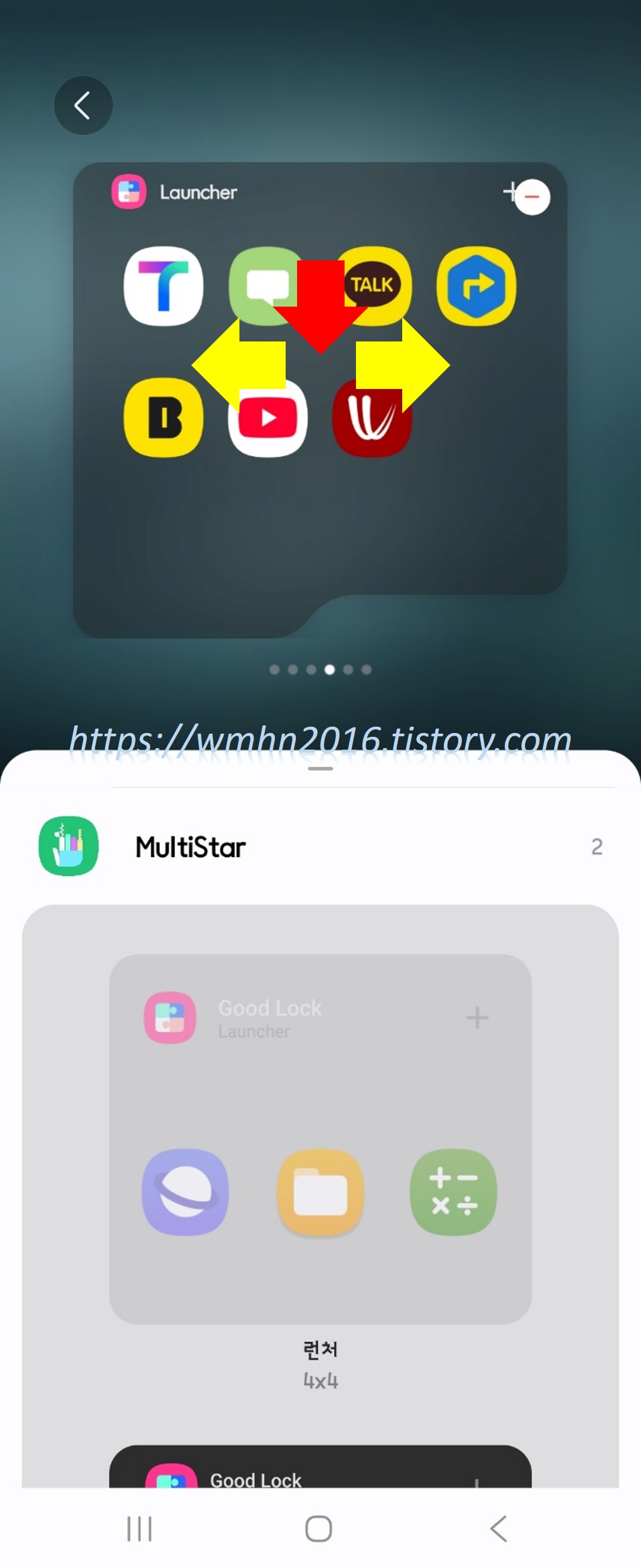
위와 같이 하면 커버화면에 아래와 같이 설정된 런처 위젯이 나오게 됩니다. 여러가지 앱의 아이콘이 아래와 같이 표시됩니다.
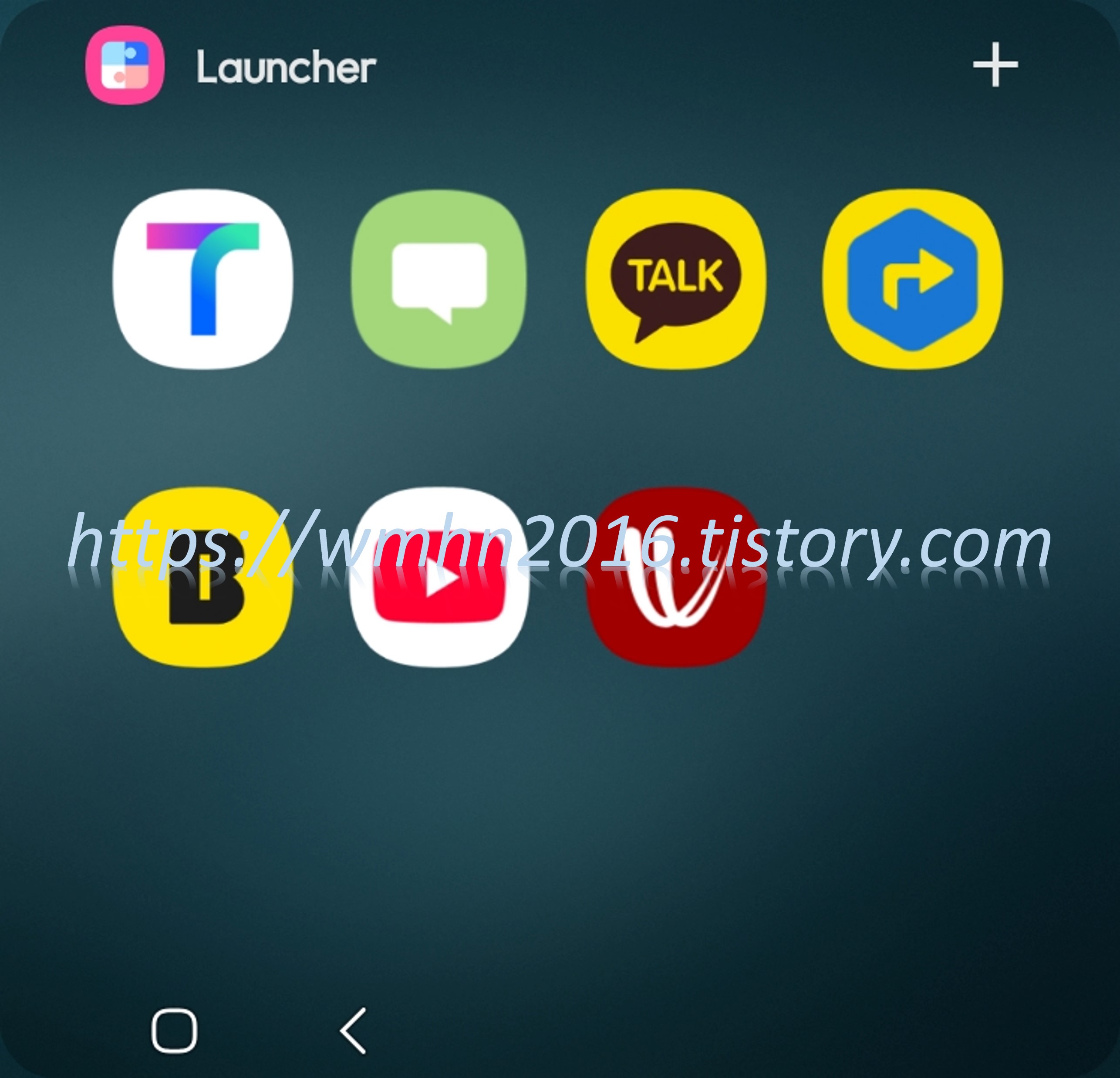
커버 화면의 위젯에서 티맵을 실행한 화면입니다.

이상으로 갤럭시 Z 플립5 커버화면에서 앱 실행하는 방법에 대한 설명을 마치겠습니다.
반응형
'Tips > IT기기' 카테고리의 다른 글
| [Tip] 네이버 메일에서 외부메일(다음 한메일) 가져오기 (0) | 2025.02.18 |
|---|---|
| [Tip] 안랩 세이프 트랜잭션 호스트 파일변경 알림 끄는 간단한 방법 (0) | 2025.02.16 |
| [Tip] 갤럭시탭 화면분할(멀티윈도우) 방법 (2) | 2024.03.08 |
| [Tip] 빅스비를 이용한 휴대폰 찾기 방법 (0) | 2024.02.26 |
| [Tip] 공인인증서 메일로 보내는 방법 (0) | 2023.07.22 |
댓글